Utiliser iPad comme deuxième écran : Boostez votre productivité !
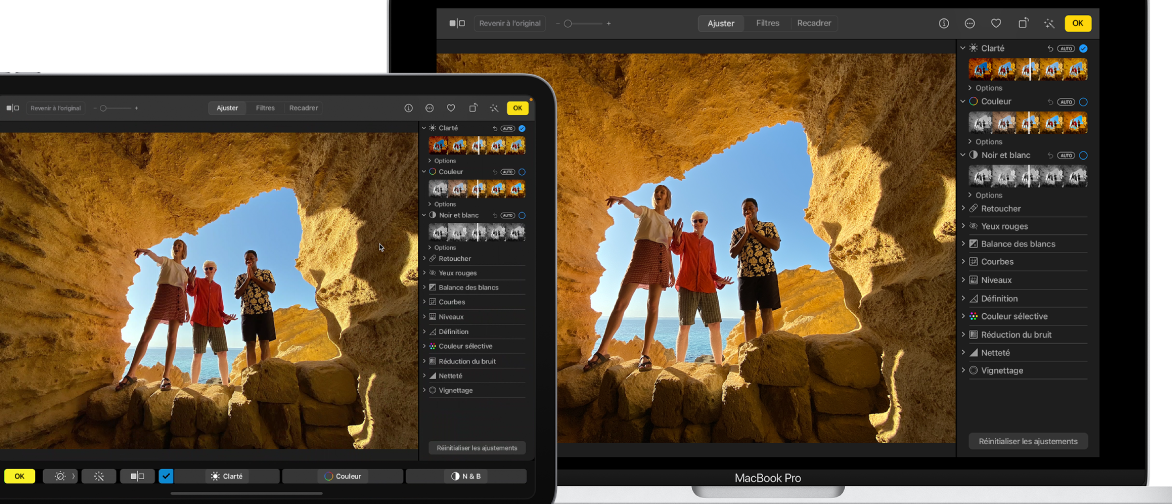
Vous avez déjà pensé à comment optimiser votre espace de travail ? Dans cet article, nous allons explorer comment utiliser votre iPad comme deuxième écran, une astuce qui peut augmenter votre productivité jusqu’à 30 % selon certaines études. Que vous soyez étudiant, freelance ou professionnel, découvrez des méthodes simples et efficaces pour tirer le meilleur parti de votre iPad et transformer votre manière de travailler.
Avantages dutiliser un iPad comme deuxième écran pour votre travail
Utiliser un iPad comme deuxième écran présente de nombreux avantages qui peuvent considérablement améliorer votre productivité au travail. Voici quelques raisons pour lesquelles cette solution technologique est de plus en plus plébiscitée par les professionnels.
Augmentation de l’espace de travail
Un iPad permet d’étendre votre espace de travail, vous offrant la possibilité de gérer plusieurs tâches simultanément. Vous pouvez, par exemple, afficher vos emails sur l’iPad tout en travaillant sur un document sur votre ordinateur principal. Cela réduit le temps passé à basculer d’une application à l’autre.
Portabilité et flexibilité
Un iPad est léger et facilement transportable. Vous pouvez donc utiliser votre iPad comme deuxième écran à peu près n’importe où : au bureau, à la maison ou même en déplacement. Cette flexibilité est idéale pour les travailleurs nomades ou ceux qui aiment changer d’environnement de travail.
Facilité d’installation et de connexion
Configurer votre iPad comme deuxième écran est un jeu d’enfant. Grâce à des applications comme Duet Display ou Sidecar, vous pouvez établir une connexion sans fil ou filaire en quelques minutes. Pas besoin d’équipements complexes ou de câblage encombrant.
Amélioration de la concentration
En déplaçant certaines applications sur votre iPad, vous pouvez créer un environnement de travail plus organisé. Cela vous aide à vous concentrer sur les tâches essentielles sans être distrait par d’autres fenêtres ouvertes sur votre ordinateur principal.
Utilisation des fonctionnalités tactiles
Un iPad offre une interface tactile qui peut être très utile pour certaines applications, comme le dessin ou la conception graphique. Profiter de cette fonctionnalité tout en ayant un écran principal pour d’autres tâches peut vraiment optimiser votre flux de travail.
Économie de coûts
Avoir un iPad comme deuxième écran peut être une solution plus économique que d’investir dans un écran externe coûteux. Si vous possédez déjà un iPad, vous pouvez l’utiliser sans frais supplémentaires, tout en augmentant votre productivité.
En résumé, utiliser un iPad comme deuxième écran est une option judicieuse pour quiconque souhaite maximiser son efficacité au travail. Les avantages en termes d’espace, de flexibilité, de simplicité d’installation et d’amélioration de la concentration font de cette approche une stratégie gagnante pour les professionnels d’aujourd’hui.
Comment configurer votre iPad en tant que second écran facilement
Pour utiliser votre iPad comme deuxième écran de manière simple et efficace, suivez ces étapes faciles qui vous permettront d’augmenter votre productivité en un rien de temps.
1. Vérifiez les prérequis
Avant de commencer, assurez-vous que votre iPad et votre ordinateur (Mac ou PC) sont à jour avec les dernières versions de leur système d’exploitation. Pour une utilisation optimale, il est recommandé d’avoir un iPad sous iOS 13 ou une version ultérieure.
2. Téléchargez l’application Sidecar (pour Mac)
Si vous utilisez un Mac, vous pouvez profiter de la fonctionnalité intégrée Sidecar. Assurez-vous que les deux appareils sont connectés au même réseau Wi-Fi. Pour commencer :
- Allez dans le menu Apple sur votre Mac.
- Sélectionnez « Préférences Système ».
- Cliquez sur « Sidecar » et choisissez votre iPad dans le menu déroulant.
3. Utilisez des applications tierces (pour Windows)
Si vous êtes sur Windows, il existe plusieurs applications comme Duet Display ou Splashtop qui vous permettent d’utiliser votre iPad comme deuxième écran. Voici comment procéder :
- Téléchargez et installez l’application sur votre ordinateur.
- Installez l’application correspondante sur votre iPad à partir de l’App Store.
- Connectez votre iPad à votre ordinateur via un câble USB ou via Wi-Fi, selon l’application choisie.
4. Ajustez les paramètres d’affichage
Une fois connecté, vous pouvez ajuster les paramètres d’affichage. Sur Mac, vous pouvez contrôler la disposition de vos écrans dans les Préférences Système sous « Moniteurs ». Pour Windows, les paramètres d’affichage se trouvent dans le Panneau de configuration. Vous pouvez choisir d’étendre votre bureau ou de le dupliquer.
5. Profitez de votre espace de travail élargi
Maintenant que votre iPad est configuré comme deuxième écran, vous pouvez facilement déplacer des fenêtres, des applications et améliorer votre flux de travail. Cela vous permet de garder vos documents ouverts tout en ayant un accès rapide à vos outils de communication ou de recherche.
En suivant ces étapes simples, vous serez en mesure d’utiliser votre iPad comme deuxième écran et ainsi maximiser votre efficacité au travail, que vous soyez un professionnel ou un étudiant. Profitez de cet espace supplémentaire pour rester organisé et productif !
Applications indispensables pour maximiser lutilisation de liPad
Pour utiliser votre iPad comme deuxième écran, il est essentiel de disposer des bonnes applications qui vous permettront de tirer le meilleur parti de cette configuration. Voici quelques applications indispensables qui vous aideront à maximiser votre productivité.
1. Sidecar
Si vous êtes un utilisateur de macOS, Sidecar est une fonctionnalité intégrée qui vous permet d’utiliser votre iPad comme deuxième écran sans effort. Il suffit de connecter votre iPad à votre Mac via Bluetooth ou USB, et vous pouvez étendre ou dupliquer votre bureau. Cela facilite le multitâche et améliore votre flux de travail.
2. Duet Display
Duet Display est une application populaire qui fonctionne aussi bien sur Windows que sur macOS. Elle vous permet de transformer votre iPad en un écran secondaire en utilisant une connexion USB. Avec une latence quasi nulle, elle offre une expérience fluide pour les professionnels qui ont besoin de plusieurs écrans.
3. Air Display
Une autre option à considérer est Air Display. Cette application vous permet de connecter votre iPad à votre ordinateur via Wi-Fi. Bien qu’elle puisse être légèrement moins réactive que Duet Display, elle est idéale pour ceux qui préfèrent une connexion sans fil. De plus, elle offre la possibilité de connecter plusieurs appareils.
4. Splashtop Wired XDisplay
Splashtop Wired XDisplay se distingue par sa simplicité et sa rapidité. Elle utilise une connexion USB pour minimiser la latence, ce qui en fait une excellente option pour les utilisateurs qui souhaitent utiliser leur iPad comme deuxième écran pour des tâches nécessitant une grande réactivité, comme le design graphique ou le montage vidéo.
5. Microsoft Office
Si vous travaillez avec des documents, Microsoft Office sur iPad vous permet de visualiser et d’éditer vos fichiers tout en les comparant avec d’autres sur votre écran principal. Cela facilite la gestion de projets complexes et vous permet de rester organisé.
6. Notability ou GoodNotes
Pour les utilisateurs qui prennent des notes, Notability ou GoodNotes sont des applications idéales pour utiliser votre iPad comme deuxième écran afin de prendre des notes tout en consultant des documents sur votre écran principal. Vous pouvez ainsi garder toutes vos informations à portée de main sans perdre de temps.
En intégrant ces applications dans votre routine de travail, vous pourrez utiliser votre iPad comme deuxième écran de manière efficace, augmentant ainsi votre productivité et vous permettant d’optimiser votre espace de travail.
Conseils pour améliorer votre productivité avec un écran supplémentaire
Pour utiliser iPad comme deuxième écran, il est essentiel de suivre quelques conseils pratiques qui vous permettront de maximiser votre productivité. Voici quelques astuces pour tirer le meilleur parti de votre configuration avec un écran supplémentaire.
1. Optimisez la disposition de vos écrans
Pour une expérience fluide, placez votre iPad à un angle qui facilite la visualisation sans effort. Assurez-vous qu’il est à la même hauteur que votre ordinateur principal pour éviter la fatigue oculaire et les tensions musculaires.
2. Utilisez des applications adaptées
Pour utiliser iPad comme deuxième écran, choisissez des applications conçues pour cette fonction. Des options comme Duet Display ou Sidecar vous permettent de profiter d’une interface intuitive et d’une connexion sans faille. Ces applications facilitent le partage d’écran et le déploiement de vos outils de travail.
3. Personnalisez vos paramètres d’affichage
Ne sous-estimez pas l’importance de la personnalisation. Ajustez la résolution et la mise à l’échelle de votre iPad pour qu’il corresponde à votre écran principal. Cela aide à réduire la fatigue visuelle et améliore la lisibilité des éléments.
4. Établissez des zones de travail claires
Divisez vos tâches entre vos deux écrans. Par exemple, utilisez votre ordinateur principal pour les tâches de rédaction et votre iPad pour la recherche ou la gestion de vos emails. Cela permet de garder une organisation fluide et d’éviter les distractions.
5. Profitez des fonctionnalités multitâches
Utilisez les fonctionnalités multitâches de votre iPad pour afficher plusieurs applications en même temps. Par exemple, vous pouvez regarder une vidéo explicative tout en prenant des notes. Cela enrichit votre expérience de travail et facilite l’apprentissage.
6. Configurez un environnement de travail ergonomique
Pensez à votre posture. Assurez-vous que votre chaise, votre bureau et vos écrans sont réglés pour favoriser une position confortable. Une bonne ergonomie contribue à une meilleure concentration et à une efficacité accrue.
7. Évitez les distractions
Pour rester productif, configurez votre iPad en mode « Ne pas déranger » lorsque vous êtes en pleine concentration. Cela vous permettra de minimiser les interruptions et de vous concentrer pleinement sur vos tâches.
En intégrant ces conseils dans votre routine, vous serez en mesure de utiliser iPad comme deuxième écran de manière efficace et d’augmenter votre productivité de manière significative. Profitez de cette technologie pour transformer votre manière de travailler !
Résoudre les problèmes courants lors de lutilisation dun iPad comme écran
Lorsque vous utilisez votre iPad comme deuxième écran, il peut arriver que vous rencontriez certains problèmes courants. Voici comment les résoudre rapidement pour optimiser votre expérience et booster votre productivité.
Problème de connexion
Si votre iPad ne se connecte pas à votre ordinateur, assurez-vous de vérifier les points suivants :
- Compatibilité des appareils : Vérifiez que votre iPad et votre ordinateur sont compatibles avec la fonctionnalité d’affichage secondaire.
- Connexion Wi-Fi : Assurez-vous que les deux appareils sont connectés au même réseau Wi-Fi.
- Redémarrage : Parfois, un simple redémarrage de l’iPad et de l’ordinateur peut résoudre le problème.
Problèmes de qualité d’affichage
Si la qualité de l’affichage sur l’iPad est floue ou déformée, essayez ces solutions :
- Résolution d’écran : Ajustez la résolution de l’iPad dans les paramètres d’affichage de votre ordinateur.
- Réglages de l’application : Assurez-vous que l’application que vous utilisez pour étendre l’écran est configurée correctement.
Retard dans l’affichage
Un retard dans l’affichage peut être frustrant. Voici des astuces pour y remédier :
- Vérifiez la bande passante : Assurez-vous que votre réseau Wi-Fi n’est pas saturé par d’autres appareils.
- Utilisez un câble : Pour une connexion plus stable, envisagez d’utiliser un câble USB-C ou Lightning pour connecter votre iPad directement à votre ordinateur.
Problèmes de reconnaissance de l’appareil
Si votre ordinateur ne reconnaît pas votre iPad, essayez les solutions suivantes :
- Mises à jour : Assurez-vous que votre iPad et votre ordinateur sont à jour avec les dernières versions logicielles.
- Réinitialisation des paramètres réseau : Parfois, il peut être utile de réinitialiser les paramètres réseau de votre iPad.
En suivant ces conseils, vous serez en mesure de résoudre la plupart des problèmes courants lors de l’utilisation de votre iPad comme deuxième écran, vous permettant ainsi de maximiser votre productivité sans interruptions. Profitez d’une expérience fluide et efficace !
Merci d’avoir pris le temps de lire cet article ! Maintenant que vous connaissez ces conseils, n’hésitez pas à les mettre en pratique et à transformer votre quotidien. Si vous avez des questions ou des idées à partager, laissez un commentaire ci-dessous, j’adorerais vous lire ! Et n’oubliez pas de partager cet article sur vos réseaux sociaux pour inspirer vos amis. Ensemble, faisons la différence !