Comment utiliser Smart Switch avec une seule carte SIM efficacement ?
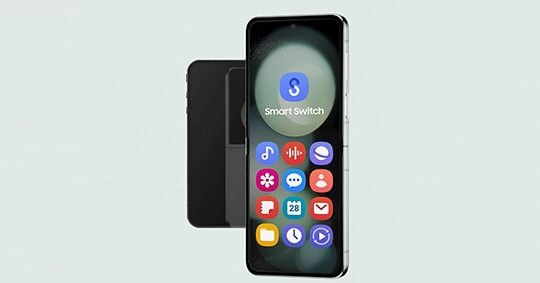
Vous vous demandez comment utiliser Smart Switch avec une seule carte SIM de manière efficace ? Vous n’êtes pas seul : de nombreux utilisateurs recherchent des solutions pratiques pour transférer leurs données sans complications. Dans cet article, nous vous expliquerons des méthodes simples et des astuces pour optimiser l’utilisation de Smart Switch, tout en profitant pleinement de votre appareil. Découvrez comment faciliter vos migrations et gérer vos données de façon intelligente, même avec une seule carte SIM !
Comment configurer Smart Switch avec une seule carte SIM
Pour utiliser Smart Switch avec une seule carte SIM, il est essentiel de suivre quelques étapes simples qui vous permettront de transférer vos données en toute simplicité. Voici comment procéder efficacement :
Étape 1 : Préparation de votre appareil
Avant de commencer le transfert, assurez-vous que votre appareil source et votre appareil de destination sont prêts :
- Vérifiez la compatibilité : Assurez-vous que les deux appareils sont compatibles avec Smart Switch.
- Connectez-vous à Wi-Fi : Pour une meilleure expérience, connectez vos appareils à un réseau Wi-Fi stable.
- Chargez vos appareils : Assurez-vous que vos appareils sont suffisamment chargés pour éviter toute interruption pendant le transfert.
Étape 2 : Installation de l’application Smart Switch
Téléchargez et installez l’application Smart Switch sur les deux appareils, si ce n’est pas déjà fait. Vous pouvez la trouver sur le Google Play Store ou l’App Store d’Apple. Une fois installée, ouvrez l’application sur les deux appareils.
Étape 3 : Choix de la méthode de transfert
Smart Switch vous offre plusieurs méthodes pour transférer vos données :
- Via Wi-Fi : Sélectionnez cette option si vous souhaitez transférer des données sans câble.
- Via USB : Connectez les appareils avec un câble USB si vous préférez une connexion filaire.
Étape 4 : Sélection des données à transférer
Après avoir choisi la méthode de transfert, vous serez invité à sélectionner les types de données que vous souhaitez transférer. Cela peut inclure :
- Contacts
- Messages
- Photos et vidéos
- Applications et paramètres
Étape 5 : Lancement du transfert
Une fois que vous avez sélectionné les données, cliquez sur Transférer. Le processus peut prendre quelques minutes, selon la quantité de données à transférer. N’oubliez pas de garder les appareils proches l’un de l’autre jusqu’à ce que le transfert soit terminé.
Étape 6 : Vérification des données transférées
Après la fin du transfert, vérifiez que toutes vos données ont été correctement transférées. Ouvrez vos contacts, messages et autres applications pour vous assurer que tout est en ordre.
En suivant ces étapes, vous saurez comment utiliser Smart Switch avec une seule carte SIM de manière efficace. Vous pourrez ainsi facilement migrer vos données d’un appareil à un autre sans perdre aucune information précieuse.
Les avantages de Smart Switch pour les utilisateurs de carte SIM unique
Pour utiliser Smart Switch avec une seule carte SIM de manière efficace, il est essentiel de comprendre les nombreux avantages que cette application offre aux utilisateurs. Smart Switch n’est pas seulement un outil de transfert de données, il simplifie également la gestion de votre smartphone, surtout lorsque vous ne disposez que d’une seule carte SIM.
Voici quelques points clés qui illustrent les bénéfices de Smart Switch pour les utilisateurs avec une carte SIM unique :
- Transfert simplifié des données : Avec Smart Switch, transférer des contacts, des messages, des photos et des applications depuis votre ancien appareil vers le nouveau est un jeu d’enfant. Cela vous permet de garder toutes vos informations importantes sans avoir à jongler avec plusieurs cartes SIM.
- Gestion facile des sauvegardes : L’application vous permet de sauvegarder toutes vos données sur votre ordinateur ou dans le cloud. Ainsi, même si vous utilisez une seule carte SIM, vous n’avez pas à craindre de perdre vos informations précieuses.
- Personnalisation rapide : Après le transfert, vous pouvez facilement personnaliser votre nouveau téléphone en fonction de vos préférences, sans avoir à partir de zéro. Cela comprend la configuration des paramètres, des fonds d’écran et des applications.
- Compatibilité multi-appareils : Smart Switch est conçu pour fonctionner avec une large gamme d’appareils, ce qui signifie que peu importe votre ancien smartphone, il y a de fortes chances que vous puissiez transférer vos données sans problème.
- Simplification de la transition : Passer d’un appareil à un autre n’a jamais été aussi simple. Smart Switch vous guide à chaque étape, rendant le processus sans stress, même si vous ne disposez que d’une seule carte SIM.
En somme, comment utiliser Smart Switch avec une seule carte SIM devient une question de gestion intelligente de vos données. Grâce à cette application, vous pouvez maximiser l’expérience de votre smartphone tout en minimisant les tracas liés à la gestion de plusieurs cartes SIM. Profitez de ces avantages pour rendre votre transition vers un nouvel appareil aussi fluide que possible.
Étapes essentielles pour utiliser Smart Switch efficacement
Comment utiliser Smart Switch avec une seule carte SIM peut sembler intimidant, mais en suivant quelques étapes essentielles, vous pourrez transférer vos données facilement et efficacement. Voici un guide rapide pour vous aider à tirer le meilleur parti de cet outil.
1. Préparation de votre appareil
Avant de commencer le processus de transfert, assurez-vous que les deux appareils sont chargés et connectés à un réseau Wi-Fi stable. Cela évitera les interruptions pendant le transfert de données.
2. Installation de Smart Switch
Téléchargez et installez l’application Smart Switch sur votre appareil d’accueil. Pour les utilisateurs de Samsung, cette application est souvent préinstallée. Si ce n’est pas le cas, vous pouvez la trouver dans le Google Play Store ou le Galaxy Store.
3. Connexion des appareils
Assurez-vous que les deux appareils (l’ancien et le nouveau) sont prêts. Si vous utilisez Smart Switch avec une seule carte SIM, vous n’aurez pas besoin d’effectuer des réglages spéciaux. Connectez les appareils via un câble ou en utilisant la fonction de transfert sans fil de l’application.
4. Sélection des données à transférer
Lors du lancement de Smart Switch, choisissez les données que vous souhaitez transférer. Cela peut inclure :
- Contacts
- Messages
- Photos et vidéos
- Applications
- Paramètres du système
5. Démarrer le transfert
Une fois que vous avez sélectionné les données, appuyez sur le bouton de transfert. Le temps nécessaire pour transférer vos données dépendra de la quantité de données que vous avez choisie. Restez patient pendant que Smart Switch effectue le travail.
6. Vérification des données transférées
Après le transfert, prenez un moment pour vérifier que toutes vos données ont été correctement transférées. Assurez-vous que vos contacts, photos et autres fichiers sont bien présents sur votre nouvel appareil.
7. Configuration finale
Enfin, terminez la configuration de votre nouvel appareil. Cela peut inclure la connexion à votre compte Google ou Samsung, la personnalisation des paramètres et la réinstallation de certaines applications si nécessaire.
En suivant ces étapes, vous saurez comment utiliser Smart Switch avec une seule carte SIM de manière efficace. Profitez de votre nouveau téléphone sans avoir à vous soucier de la perte de données précieuses !
Résoudre les problèmes courants avec Smart Switch et une seule SIM
Pour utiliser Smart Switch avec une seule carte SIM de manière efficace, il est essentiel de suivre quelques étapes simples. Voici comment résoudre les problèmes courants qui peuvent survenir lors de l’utilisation de cette application.
1. Vérifiez la compatibilité de votre appareil
Assurez-vous que votre appareil est compatible avec Smart Switch. Cela inclut les smartphones Samsung, ainsi que d’autres appareils Android et iOS. Vous pouvez consulter le site officiel de Samsung pour une liste complète des modèles pris en charge.
2. Connectez vos appareils correctement
Lorsque vous utilisez Smart Switch, il est crucial de connecter correctement votre appareil. Si vous utilisez un câble USB, vérifiez qu’il est en bon état. Sinon, envisagez de transférer vos données via Wi-Fi, ce qui peut être plus simple et rapide avec une seule carte SIM.
3. Activez le mode de transfert
Pour utiliser Smart Switch efficacement, assurez-vous que le mode de transfert est activé sur les deux appareils. Accédez aux paramètres de Smart Switch et choisissez l’option de transfert souhaitée, que ce soit par câble ou sans fil.
4. Résoudre les problèmes de connexion
Si vous rencontrez des problèmes de connexion, vérifiez votre réseau Wi-Fi ou essayez de redémarrer vos appareils. Parfois, une simple déconnexion et reconnexion peut résoudre les problèmes de communication entre les appareils.
5. Gérer les données à transférer
Avant de démarrer le transfert, sélectionnez les données que vous souhaitez transférer. Cela peut inclure des contacts, des photos, des applications et bien plus encore. En gérant cela correctement, vous optimisez le processus et évitez les transferts inutiles.
6. Vérifiez l’espace de stockage
Assurez-vous que votre nouvel appareil dispose de suffisamment d’espace de stockage pour accueillir toutes les données que vous transférez. Si l’espace est insuffisant, envisagez de supprimer des fichiers ou d’utiliser une carte mémoire pour libérer de la place.
7. Mettez à jour Smart Switch
Pour éviter les bugs et autres problèmes, il est important de garder l’application Smart Switch à jour. Vérifiez régulièrement les mises à jour dans le Google Play Store ou l’App Store et installez-les dès qu’elles sont disponibles.
En suivant ces étapes, vous pourrez utiliser Smart Switch avec une seule carte SIM sans complications majeures. Cela vous permettra de transférer vos données en toute simplicité et de profiter pleinement de votre nouvel appareil.
Conseils pour optimiser lutilisation de Smart Switch sur Android.
Pour utiliser Smart Switch avec une seule carte SIM de manière efficace, il est essentiel de suivre quelques conseils pratiques qui vous permettront de maximiser l’expérience de transfert de données entre vos appareils Android. Voici les étapes clés à considérer :
1. Préparez vos appareils
Avant de commencer le processus de transfert, assurez-vous que les deux appareils (celui que vous quittez et celui que vous adoptez) sont complètement chargés. Cela évitera toute interruption lors du transfert de données.
2. Vérifiez la compatibilité
Assurez-vous que la version de Smart Switch installée sur vos appareils est à jour. Une version obsolète peut entraîner des problèmes de connexion ou de transfert de données.
3. Utilisez la connexion Wi-Fi
Pour un transfert plus rapide et plus stable, utilisez une connexion Wi-Fi plutôt qu’une connexion mobile. Cela est particulièrement important si vous transférez une grande quantité de données, comme des photos ou des applications.
4. Sélectionnez les données à transférer
Lorsque vous utilisez Smart Switch, il vous est proposé de choisir quelles données vous souhaitez transférer. Il est judicieux de sélectionner uniquement les éléments essentiels afin d’économiser du temps et de l’espace sur votre nouvel appareil.
5. Suivez les instructions à l’écran
Smart Switch fournit des instructions claires pendant le processus de transfert. Suivez-les attentivement pour garantir que tout se déroule sans accroc.
6. Patientez jusqu’à la fin
Ne déconnectez pas vos appareils pendant le transfert. Cela pourrait entraîner la perte de données ou un transfert incomplet. Assurez-vous de patienter jusqu’à la fin du processus avant de commencer à utiliser votre nouvel appareil.
7. Vérifiez vos données après le transfert
Une fois le transfert terminé, prenez le temps de vérifier que toutes vos données ont été transférées correctement. Cela inclut vos contacts, messages, photos et applications. Si quelque chose semble manquer, vous pouvez toujours réessayer le transfert pour les éléments spécifiques.
En suivant ces conseils, vous maximiserez votre expérience avec Smart Switch et vous vous assurerez que votre transition vers un nouvel appareil Android, même avec une seule carte SIM, se fasse en douceur et sans tracas.
Merci d’avoir pris le temps de lire cet article ! Maintenant que vous connaissez ces conseils, n’hésitez pas à les mettre en pratique et à partager vos expériences. Si vous avez des questions ou des réflexions, laissez un commentaire ci-dessous – j’aimerais vous lire ! Et n’oubliez pas de partager cet article sur vos réseaux sociaux pour inspirer d’autres personnes. Ensemble, faisons la différence !