Utiliser iPad comme tablette graphique : astuces et avantages révélés!
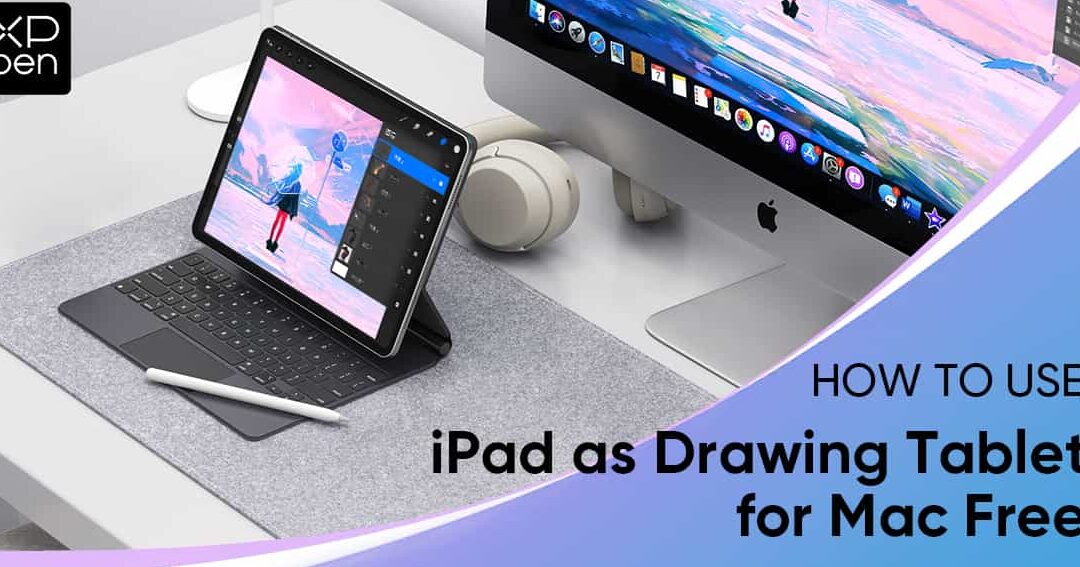
Vous vous demandez comment utiliser iPad comme tablette graphique pour améliorer votre créativité ? Vous n’êtes pas seul ! En effet, une étude récente révèle que 70 % des artistes numériques tirent parti de cette polyvalence pour donner vie à leurs idées. Dans cet article, nous vous dévoilons des astuces essentielles et les nombreux avantages de transformer votre iPad en véritable outil de dessin, afin que vous puissiez exprimer votre talent sans limites.
Astuces pour optimiser lutilisation de liPad comme tablette graphique
Pour utiliser iPad comme tablette graphique de manière optimale, voici quelques astuces pratiques qui vous aideront à maximiser votre expérience artistique et à tirer le meilleur parti de votre appareil.
1. Choisissez la bonne application
La première étape pour utiliser iPad comme tablette graphique efficacement est de sélectionner une application adaptée à vos besoins. Des applications comme Procreate, Adobe Fresco et Clip Studio Paint offrent des fonctionnalités robustes pour le dessin numérique. Explorez les options et choisissez celle qui correspond le mieux à votre style de création.
2. Utilisez un stylet de qualité
Pour une expérience de dessin plus précise et agréable, investissez dans un stylet de qualité. L’Apple Pencil, par exemple, est conçu spécifiquement pour l’iPad et offre une sensibilité à la pression et à l’inclinaison qui améliore considérablement la précision de vos traits. Cela permet un rendu plus naturel de vos œuvres.
3. Personnalisez vos réglages
Ne négligez pas la personnalisation de vos réglages dans l’application choisie. Ajustez la sensibilité du stylet, les raccourcis de pinceau, et d’autres paramètres pour les adapter à votre flux de travail. Cela rendra votre expérience de dessin plus fluide et agréable.
4. Explorez les options de connectivité
Si vous souhaitez utiliser iPad comme tablette graphique avec votre ordinateur, envisagez d’utiliser des applications comme Astropad ou Duet Display. Ces applications vous permettent de transformer votre iPad en un écran secondaire, vous offrant plus d’espace pour travailler tout en utilisant les puissantes fonctionnalités de votre logiciel de bureau.
5. Pratiquez régulièrement
La maîtrise de l’art numérique nécessite de la pratique. Dédiez du temps chaque jour à dessiner sur votre iPad. En pratiquant régulièrement, vous développerez votre style et votre technique, rendant ainsi l’utilisation de votre tablette graphique encore plus intuitive.
6. Prenez soin de votre iPad
Pour garantir une performance optimale, assurez-vous de maintenir votre iPad à jour avec les dernières versions du système d’exploitation et des applications. Nettoyez l’écran régulièrement pour éviter les traces de doigts qui peuvent nuire à votre expérience de dessin.
7. Rejoignez des communautés d’artistes
Intégrez des communautés en ligne où vous pouvez partager vos travaux, poser des questions et recevoir des conseils. Des plateformes comme Instagram ou DeviantArt sont idéales pour s’inspirer et trouver des astuces supplémentaires pour utiliser iPad comme tablette graphique.
En appliquant ces astuces, vous serez en mesure de tirer le meilleur parti de votre iPad en tant que tablette graphique, améliorant ainsi votre créativité et votre productivité dans vos projets artistiques. Profitez de la liberté et de la flexibilité que cet outil vous offre!
Avantages de transformer votre iPad en tablette graphique
Utiliser votre iPad comme tablette graphique présente de nombreux avantages qui peuvent transformer votre expérience de dessin et de création numérique. Voici quelques raisons convaincantes pour lesquelles vous devriez envisager cette option.
Portabilité et flexibilité
Un des principaux atouts d’un iPad est sa portabilité. Contrairement aux tablettes graphiques traditionnelles, l’iPad est léger et facile à transporter. Vous pouvez l’emporter partout, que ce soit au café, chez un ami ou en voyage, tout en ayant un outil puissant à portée de main. Cette flexibilité vous permet de créer où que vous soyez.
Écran tactile de haute qualité
La qualité de l’écran de l’iPad est un autre atout majeur. Avec des couleurs vives et une résolution élevée, il offre une expérience de dessin immersive. De plus, l’écran tactile permet une interaction directe avec vos œuvres, rendant le processus de création plus intuitif et agréable.
Applications puissantes
Utiliser votre iPad comme tablette graphique vous donne accès à une multitude d’applications de dessin et de design. Des applications comme Procreate, Adobe Fresco et Affinity Designer exploitent pleinement les capacités de l’iPad, vous offrant des outils professionnels pour exprimer votre créativité.
Compatibilité avec Apple Pencil
L’un des plus grands avantages de l’iPad est sa compatibilité avec l’Apple Pencil. Cet outil permet une précision inégalée, essentielle pour les artistes. La pression sensible et l’inclinaison qui accompagnent l’Apple Pencil vous aident à créer des œuvres d’art plus détaillées et nuancées.
Économie de coût
Investir dans un iPad pour l’utiliser comme tablette graphique peut être plus économique que d’acheter une tablette graphique haut de gamme. De plus, avec l’iPad, vous bénéficiez également d’autres fonctionnalités comme la navigation web, le visionnage de vidéos et l’utilisation d’applications de productivité.
Écosystème Apple
Enfin, si vous êtes déjà utilisateur d’autres produits Apple, l’intégration entre ces appareils est un grand avantage. Vous pouvez facilement synchroniser vos projets entre votre iPad et votre Mac, ce qui facilite la continuité de votre travail et l’accès à vos fichiers depuis n’importe quel appareil.
En somme, utiliser votre iPad comme tablette graphique n’est pas seulement une option pratique, mais aussi une manière d’améliorer votre flux de travail créatif et de profiter d’une expérience enrichissante. Les avantages sont nombreux et font de cette transformation une décision judicieuse pour tout artiste numérique.
Comparatif des meilleures applications pour dessiner sur iPad
Pour utiliser iPad comme tablette graphique, le choix de l’application de dessin est crucial. Voici un comparatif des meilleures applications qui vous permettront de libérer votre créativité sur votre iPad.
Procreate
Procreate est une application phare pour les artistes numériques. Elle offre une interface intuitive et des fonctionnalités puissantes, comme :
- Plus de 130 pinceaux personnalisables pour répondre à tous vos besoins artistiques.
- Un moteur graphique avancé qui permet de travailler avec des fichiers de haute résolution sans compromettre la performance.
- Un support des calques et des options de fusion, parfaits pour des compositions complexes.
Adobe Fresco
Pour ceux qui sont déjà familiers avec l’écosystème Adobe, Adobe Fresco est une excellente option. Cette application se distingue par :
- Une bibliothèque de pinceaux dynamiques qui imitent les techniques traditionnelles.
- Un accès à Adobe Creative Cloud, permettant un travail harmonieux entre vos projets sur différents appareils.
- Des options de collaboration pour travailler avec d’autres artistes en temps réel.
Affinity Designer
Affinity Designer se présente comme une alternative puissante à Illustrator. Ses points forts incluent :
- Une interface utilisateur flexible adaptée à différents styles de travail.
- Des outils vectoriels et raster pour une liberté totale dans votre création.
- Des performances rapides, même avec des projets lourds.
ArtRage
Si vous êtes passionné par les techniques de peinture traditionnelles, ArtRage est fait pour vous. Ses caractéristiques sont :
- Une simulation réaliste des outils de peinture, comme la peinture à l’huile, l’aquarelle, et plus encore.
- Un mélange de couleurs intuitif qui reproduit le comportement des peintures réelles.
- Des fonctionnalités de texture qui ajoutent une dimension supplémentaire à vos œuvres.
Clip Studio Paint
Pour les artistes de bande dessinée et de manga, Clip Studio Paint est incontournable. Il offre :
- Des outils de dessin spécialisés pour créer des bandes dessinées et des illustrations.
- Un support pour les modèles 3D qui facilite le dessin de la perspective et des poses.
- Une vaste bibliothèque de ressources et de pinceaux prêts à l’emploi.
En choisissant l’une de ces applications, vous serez en bonne voie pour utiliser votre iPad comme tablette graphique de manière efficace, créative et inspirante. Chacune d’elles offre des spécificités qui répondent à des besoins variés, que vous soyez un débutant ou un professionnel aguerri. Profitez de ces outils pour exprimer pleinement votre art numérique !
Accessoires indispensables pour une expérience graphique optimale
Pour utiliser l’iPad comme tablette graphique de manière optimale, il est essentiel de s’équiper des bons accessoires. Ces outils peuvent transformer votre expérience de dessin numérique, en rendant chaque trait plus fluide et chaque session plus confortable. Voici quelques accessoires incontournables qui amélioreront considérablement votre créativité.
1. Stylet de qualité
Le choix du stylet est crucial lorsqu’il s’agit d’utiliser l’iPad comme tablette graphique. Un stylet de qualité, comme l’Apple Pencil, offre une précision et une sensibilité à la pression inégalées. Voici quelques avantages d’un bon stylet :
- Précision accrue : Permet des détails fins et des traits précis.
- Pression et inclinaison : Réagit aux variations de pression, offrant des lignes variées.
- Confort d’utilisation : Ergonomique pour des sessions prolongées sans fatigue.
2. Protecteur d’écran
Un protecteur d’écran de qualité non seulement protège votre iPad, mais il peut également améliorer votre expérience de dessin. Un film mat peut offrir une sensation de papier, rendant le dessin plus agréable. Voici pourquoi c’est un accessoire indispensable :
- Réduction des reflets : Améliore la visibilité sous différents éclairages.
- Meilleure adhérence : Évite que le stylet glisse trop sur l’écran.
- Protection : Préserve l’écran des rayures et des dommages.
3. Support ajustable
Un bon support est essentiel pour utiliser l’iPad comme tablette graphique de manière ergonomique. Un support ajustable permet de trouver l’angle idéal pour dessiner, réduisant ainsi la tension sur votre cou et vos poignets. Les avantages d’un support incluent :
- Confort : Favorise une posture correcte pendant le dessin.
- Stabilité : Évite les mouvements indésirables qui peuvent affecter votre travail.
- Flexibilité : Permet de régler la hauteur et l’angle selon vos besoins.
4. Applications de dessin
Pour tirer le meilleur parti de votre iPad en tant que tablette graphique, choisir les bonnes applications de dessin est primordial. Des applications comme Procreate ou Adobe Fresco offrent des fonctionnalités puissantes adaptées aux artistes. Voici quelques caractéristiques à rechercher :
- Variété de pinceaux : Permet d’explorer différents styles artistiques.
- Calques : Facilite l’organisation de votre travail et la création de compositions complexes.
- Exportation facile : Options pour partager votre art sur différentes plateformes.
En investissant dans ces accessoires et outils, vous pourrez vraiment utiliser l’iPad comme tablette graphique de manière professionnelle, maximisant ainsi votre potentiel créatif et rendant chaque projet plus agréable.
Conseils pour améliorer votre flux de travail avec liPad graphique
Pour utiliser iPad comme tablette graphique, il est essentiel d’optimiser votre flux de travail afin de maximiser votre créativité et votre efficacité. Voici quelques conseils pratiques qui vous aideront à tirer le meilleur parti de cet outil puissant.
1. Choisissez les bonnes applications
La sélection d’applications adaptées est cruciale. Optez pour des logiciels professionnels comme Procreate, Adobe Fresco ou Affinity Designer qui sont spécialement conçus pour le dessin et la création graphique. Ces applications offrent des fonctionnalités avancées qui vous permettent d’exploiter pleinement le potentiel de votre iPad.
2. Personnalisez vos réglages
Ne sous-estimez pas l’importance des paramètres de personnalisation. Ajustez la sensibilité du stylet et les raccourcis de votre application pour qu’ils correspondent à votre style de travail. Par exemple, configurez des gestes spécifiques pour accéder rapidement aux outils que vous utilisez le plus souvent.
3. Utilisez le stylet avec précision
Un stylet de qualité est indispensable pour une expérience optimale. Investissez dans un Apple Pencil ou un stylet compatible, qui vous permettra de travailler avec précision et de réaliser des détails fins. Familiarisez-vous avec la pression et l’inclinaison pour varier les traits de votre dessin.
4. Organisez votre espace de travail
Créez un environnement de travail agréable et inspirant. Assurez-vous que votre iPad est à portée de main et que votre espace est bien éclairé. Éliminez les distractions pour vous concentrer pleinement sur votre création.
5. Profitez du multitâche
Une des grandes forces de l’iPad est sa capacité à gérer plusieurs tâches simultanément. Utilisez la fonction Split View pour travailler sur différents projets ou consulter des références tout en dessinant. Cela vous permettra de rester productif sans avoir à changer constamment d’application.
6. Sauvegardez régulièrement votre travail
Ne laissez pas un imprévu gâcher vos efforts. Prenez l’habitude de sauvegarder votre travail régulièrement, que ce soit sur le cloud ou localement. Cela vous protégera contre toute perte de données et vous permettra de revenir à une version antérieure si nécessaire.
7. Explorez des ressources en ligne
Il existe une multitude de tutoriels, de cours et de communautés en ligne dédiés à l’art numérique sur iPad. Rejoignez des forums ou des groupes sur les réseaux sociaux pour échanger avec d’autres artistes, obtenir des conseils, et découvrir de nouvelles techniques qui peuvent enrichir votre pratique.
En suivant ces conseils, vous serez en mesure d’utiliser iPad comme tablette graphique de manière efficace et créative. Adoptez ces stratégies et observez comment votre flux de travail s’améliore, augmentant ainsi votre productivité et votre satisfaction artistique.
Merci beaucoup d’avoir pris le temps de lire cet article ! Maintenant que vous connaissez ces astuces, n’hésitez pas à les mettre en pratique et à transformer votre quotidien. Si vous avez des questions ou des réflexions à partager, laissez un commentaire ci-dessous, j’adorerais vous lire ! Et n’oubliez pas de partager cet article sur vos réseaux sociaux pour inspirer vos amis. Ensemble, faisons la différence !